Dalla Pagina Cliente scrivi un'email al cliente, anche con allegati e altri destinatari, e rispondi alle email ricevute.
Dove si trova
Nella Pagina Cliente:
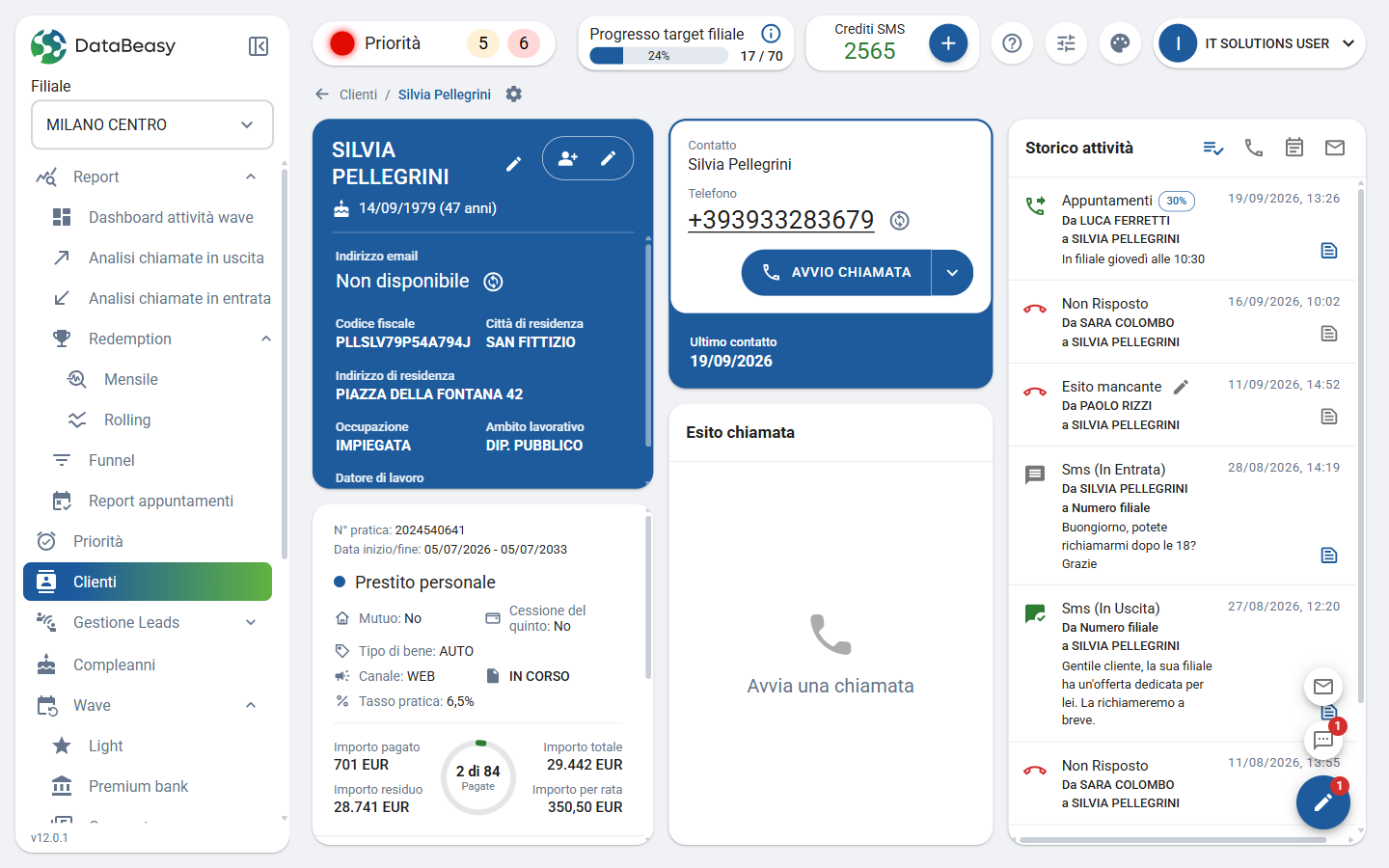
- pulsante tondo Azioni cliente in basso a destra ▸ Email (icona della busta);
- Rispondi su un'email ricevuta nello Storico attività.
Come si usa
Per scrivere una nuova email:
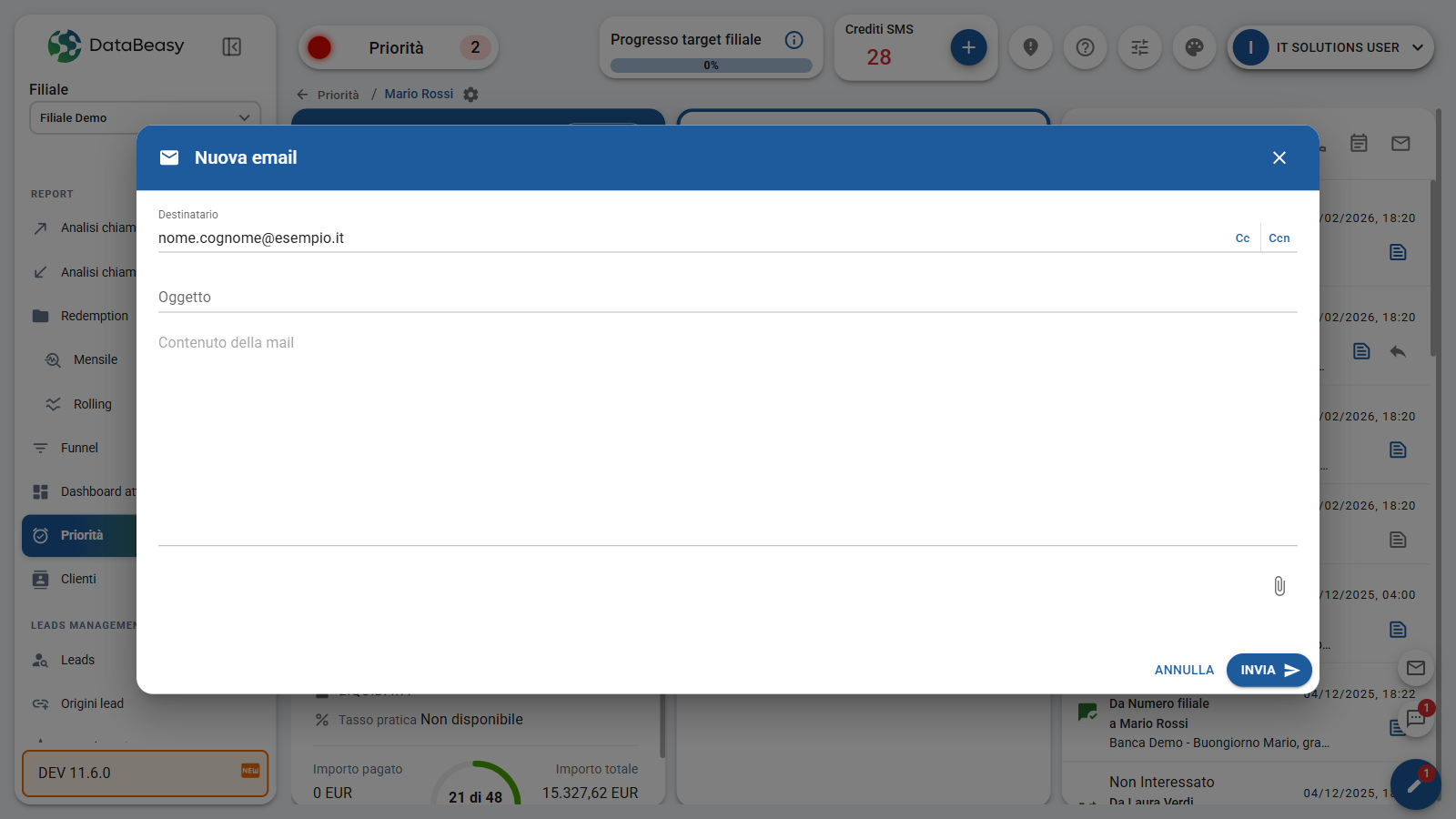
- Fai clic su Azioni cliente e poi sull'icona Email. Si apre Nuova email.
- In Destinatario trovi già l'indirizzo principale del cliente. Puoi aggiungere altri destinatari.
- Per mettere qualcuno in copia fai clic su Cc; per la copia nascosta fai clic su Ccn. Compare il campo corrispondente.
- Scrivi l'Oggetto e il testo in Contenuto della mail.
- Per allegare file fai clic sulla graffetta (Aggiungi allegati) e scegli i file.
- Fai clic su INVIA. Per rinunciare fai clic su ANNULLA.
Per rispondere a un'email ricevuta:
- Nello Storico attività trova l'email (puoi usare il filtro Mostra le email).
- Fai clic su Rispondi per rispondere al mittente, oppure su Rispondi a tutti per includere tutti i destinatari.
- Completa il testo e fai clic su INVIA.
Per leggere un'email inviata o ricevuta:
- Nello Storico attività fai clic su Mostra contenuto sulla voce dell'email.
- Si apre Dettaglio email con Da, destinatari, testo e allegati. Fai clic su un allegato per scaricarlo.
Campi e filtri
| Campo | Note |
|---|---|
| Destinatario | Precompilato con l'indirizzo email principale del cliente; puoi inserirne più di uno |
| Cc / Ccn | Copia e copia nascosta; si attivano con i pulsanti a destra del destinatario |
| Oggetto | Oggetto dell'email |
| Contenuto della mail | Testo del messaggio |
| Graffetta | Aggiungi allegati |
Regole da conoscere
- Gli indirizzi vengono controllati. Se un indirizzo non è scritto correttamente compare "La email inserita non è valida": correggilo prima di inviare.
- Nessun modello in questa finestra. In Nuova email scrivi il testo liberamente: non c'è un elenco di modelli da scegliere. I modelli si gestiscono nell'Editor e possono essere proposti nell'invio dopo una chiamata.
- Se il cliente non ha un'email, la scheda anagrafica mostra Non disponibile. Aggiungi l'indirizzo dalla gestione indirizzi email (vedi Anagrafica e contatti).
- Download non riuscito. Se un allegato non si scarica compare "Download non riuscito": riprova più tardi.
- Le email restano nello storico. Inviate e ricevute compaiono nello Storico attività del cliente.